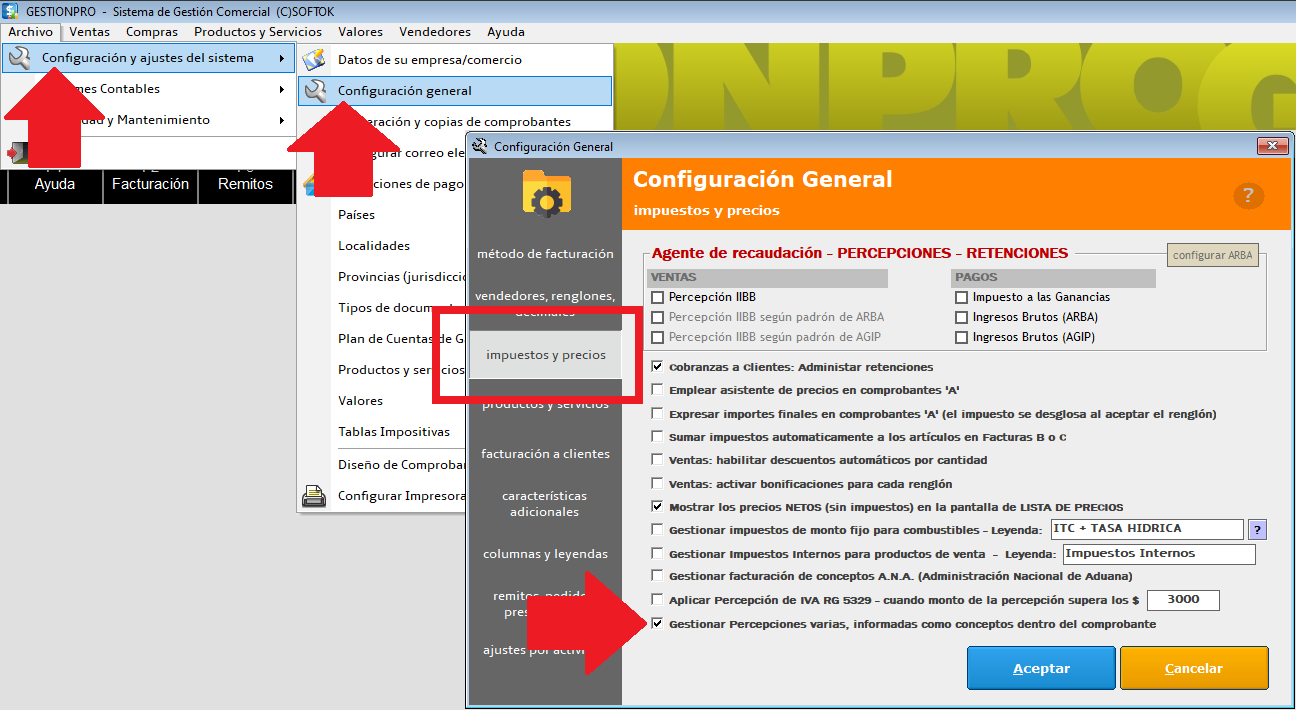
La pantalla de Configuración General centraliza todos los parámetros de comportamiento del sistema: impuestos, facturación, productos, impresoras, módulos especiales y mucho más. Cada cambio se guarda al presionar Aceptar y se aplica de inmediato (algunos requieren reiniciar el sistema).
Para acceder a esta pantalla se requiere que el operador tenga habilitado el permiso "Acceso al menú de configuración y ajustes del sistema" en su clave de ingreso.
La pantalla se organiza en solapas (pestañas) laterales que agrupan las opciones por tema. A continuación se describe en detalle cada solapa y sus opciones.
Las funciones que aparecen deshabilitadas (en gris) son características que requieren la contratación de un módulo adicional. Para habilitarlas, contactar a la empresa desarrolladora del sistema.
Solapa: Impuestos y precios
Concentra la configuración de todos los impuestos aplicables en la facturación de ventas y en los pagos a proveedores.
Agentes de recaudación (sub-solapas internas)
Dentro de esta solapa hay dos pestañas internas:
- PERCEPCIONES — opciones relacionadas con impuestos que se adicionan al facturar a clientes.
- RETENCIONES — opciones relacionadas con impuestos que se descuentan al pagar a proveedores.
Ingresos Brutos (AGIP) requiere habilitación
Habilita la función de agente de recaudación de AGIP (Ciudad de Buenos Aires). Para activar esta función debe contactar con la empresa desarrolladora del sistema.
Ingresos Brutos (ARBA)
Activa las Percepciones y/o Retenciones de Ingresos Brutos según el padrón de ARBA (Provincia de Buenos Aires). Al activar esta opción el sistema consultará automáticamente el padrón de ARBA para aplicar la alícuota que corresponda a cada cliente o proveedor. Consulte el artículo Retenciones/Percepciones ARBA para instrucciones detalladas de configuración.
- Percepción IIBB según padrón de AGIP requiere habilitación — percepción de ingresos brutos mediante consulta al padrón de AGIP.
- Percepción IIBB según padrón de ARBA — percepción de ingresos brutos mediante consulta al padrón de ARBA. Requiere configurar usuario y contraseña ARBA (botón Configurar ARBA).
- Percepción IIBB — percepción genérica (sin padrón). Se aplica a todos los clientes según la alícuota indicada en la ficha de cada uno.
- Leyenda en comprobante — texto que se imprime en el comprobante junto al importe de la percepción. Si se deja vacío, el sistema utiliza la leyenda predeterminada "PERCEP. IIBB".
- Mínimo no imponible — importe mínimo de operación a partir del cual se aplica la percepción. Ingrese 0 (cero) si no existe mínimo.
Impuesto a las Ganancias
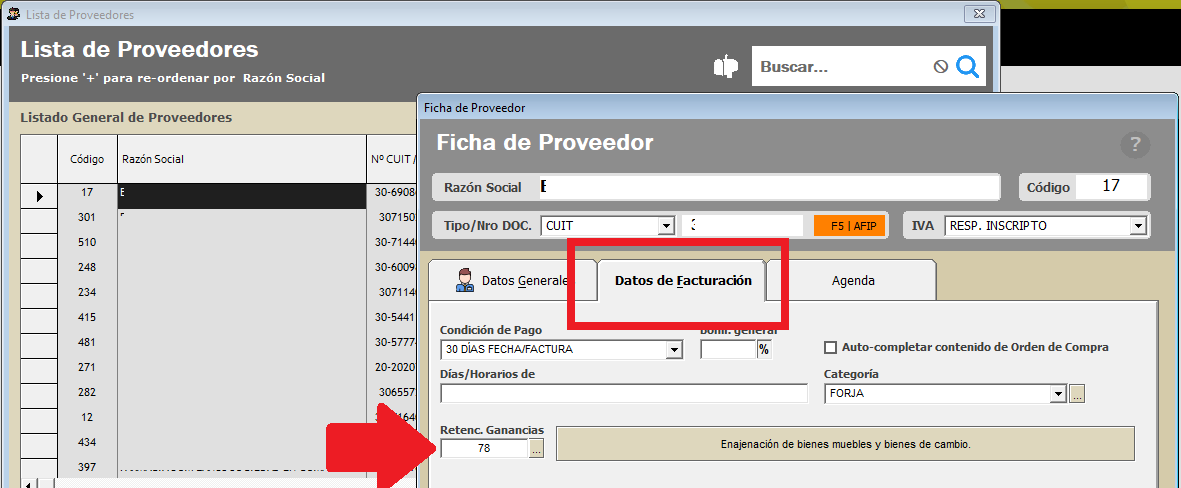
Activa la gestión de retenciones del Impuesto a las Ganancias al realizar pagos a proveedores. Al habilitarlo, al generar órdenes de pago el sistema calculará y deducirá automáticamente la retención que corresponda según el código de régimen indicado en la ficha del proveedor. Consulte el artículo Retención Ganancias (F.1359) para instrucciones completas.
Gestionar Percepciones varias informadas como conceptos dentro del comprobante
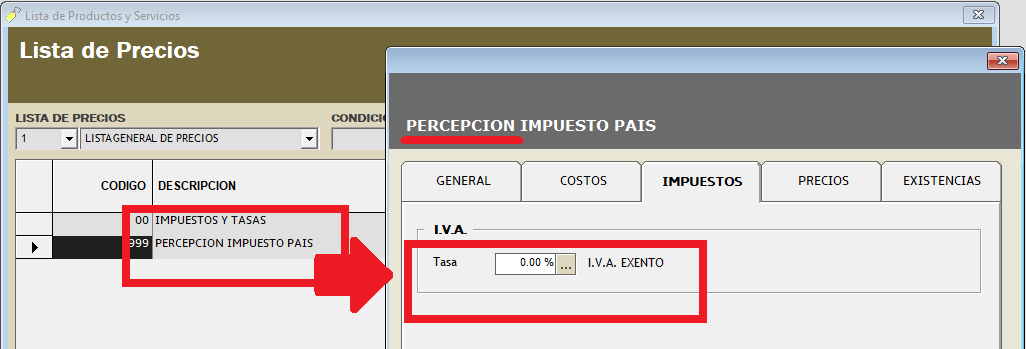
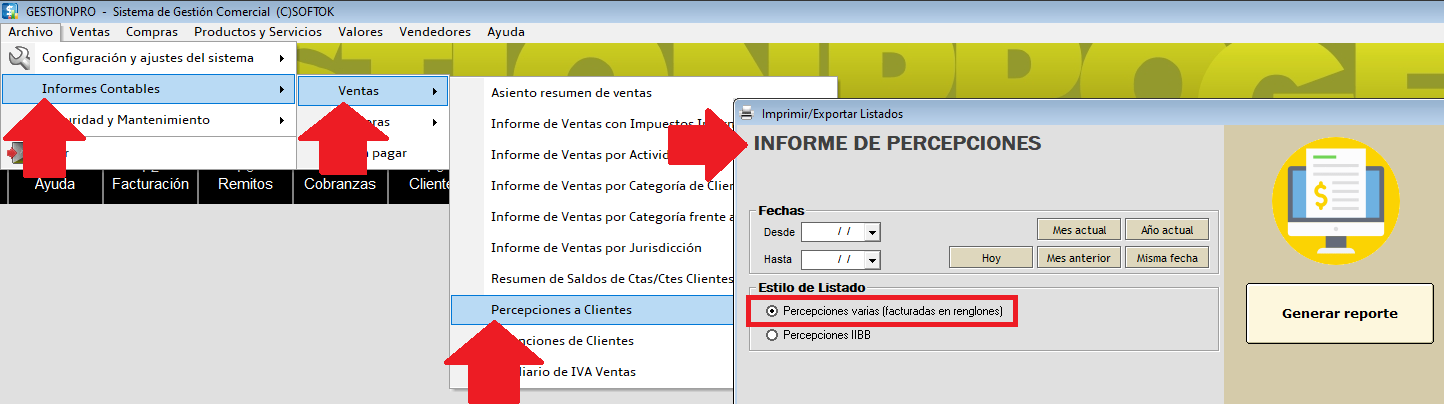
Habilita el ingreso de percepciones adicionales (Impuesto PAIS, RG 4815, RG 5772, etc.) como renglones dentro de la factura. Los conceptos de percepción se configuran en la lista de precios (descripción que contenga la palabra PERCEPCION, con tasa IVA exento). Ver Percepciones turismo y otras.
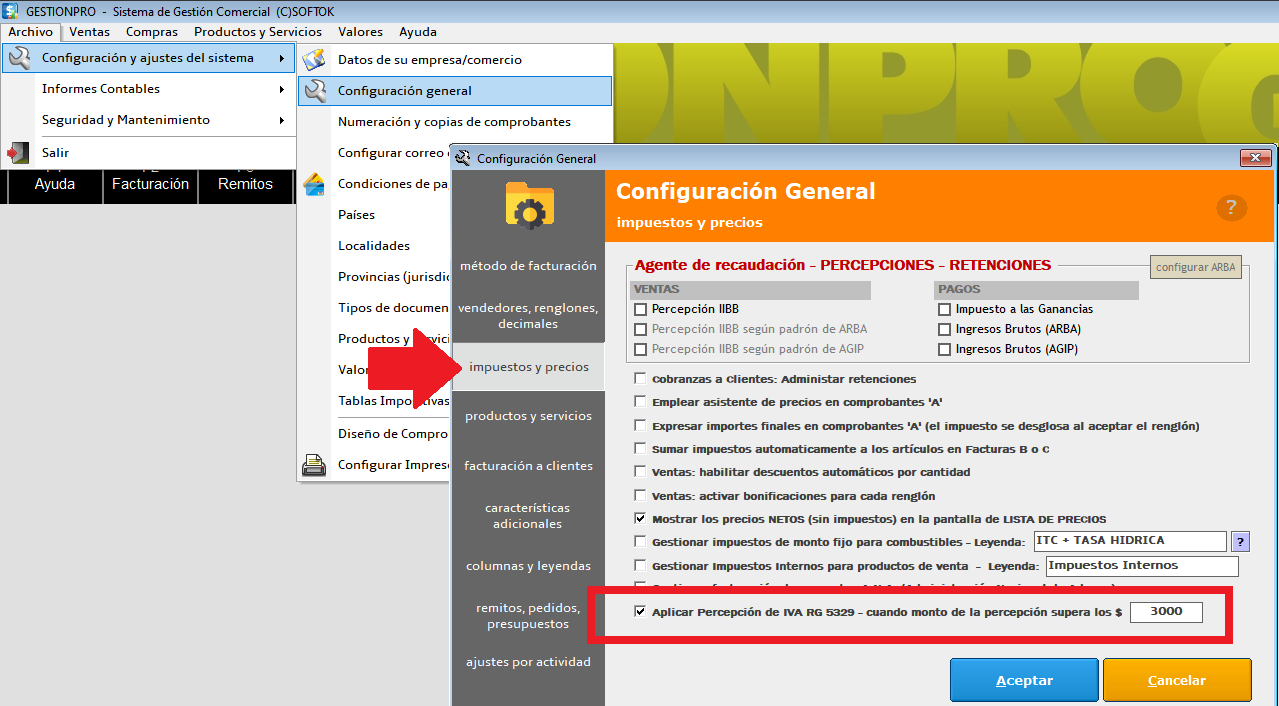
Aplicar Percepción de IVA RG 5329 – cuando monto de la percepción supera los $
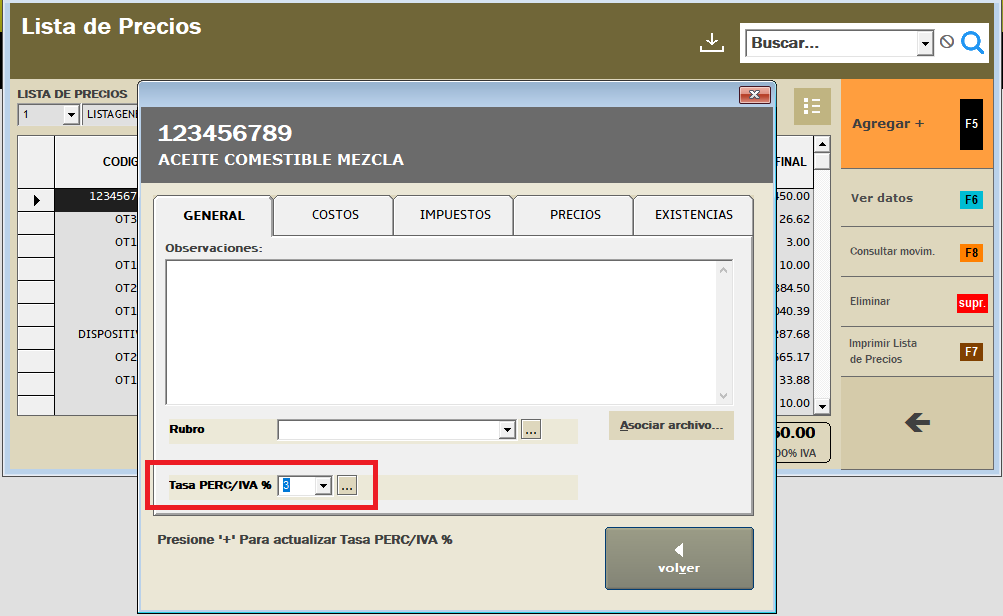
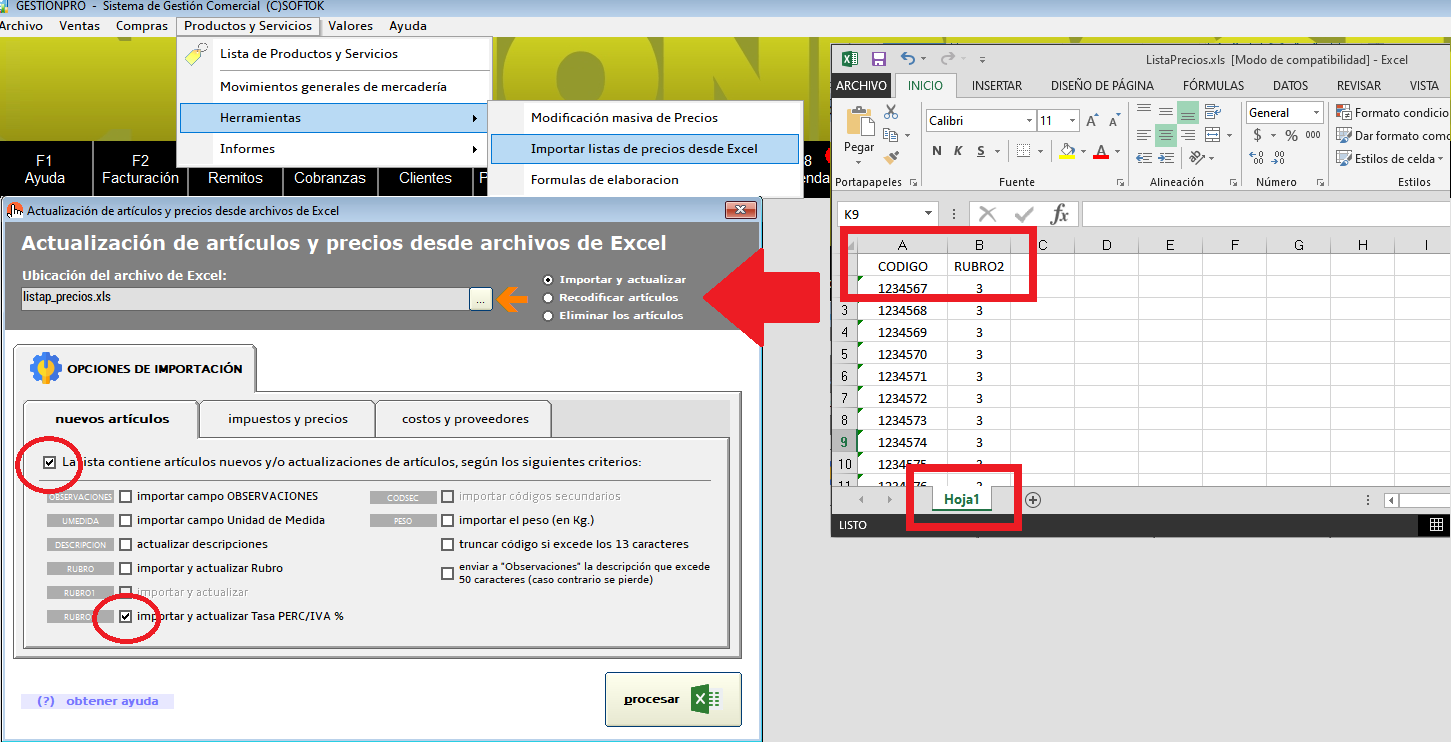
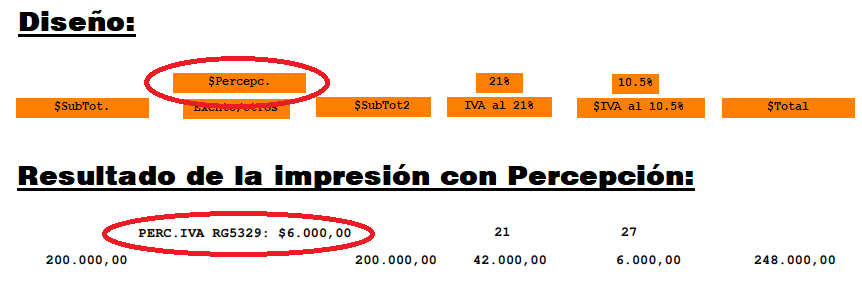
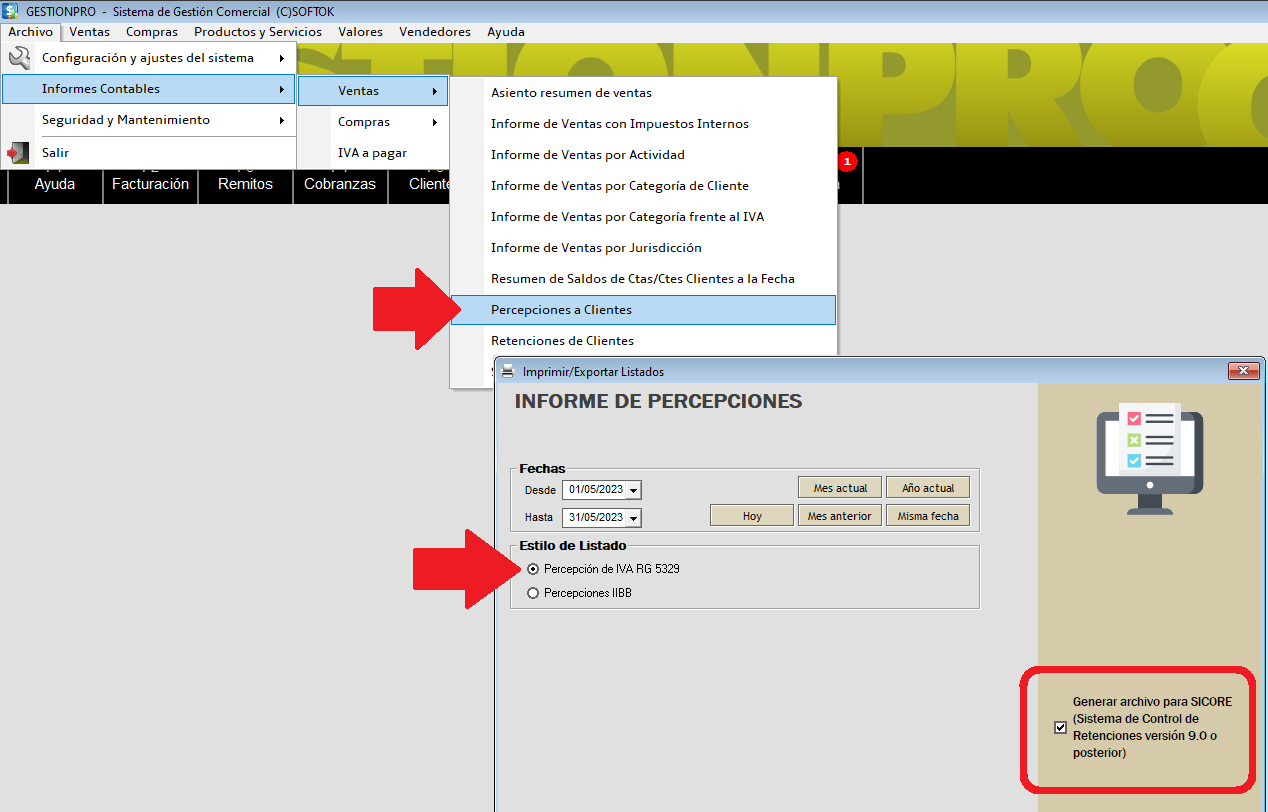
Habilita la percepción de IVA según la Resolución General 5329/23, aplicable a productos alimenticios, bebidas, higiene personal y limpieza entre Responsables Inscriptos. Debe indicar el importe mínimo a partir del cual se aplica la percepción. Ver Percepción IVA RG 5329.
Gestionar facturación de conceptos A.N.A. (Administración Nacional de Aduana)
Habilita la incorporación de conceptos propios de operaciones aduaneras en los comprobantes de facturación.
Gestionar impuestos de monto fijo para combustibles/cigarrillos
Habilita el manejo de impuestos de importe fijo (no porcentuales) para rubros como combustibles y cigarrillos. Permite indicar una leyenda personalizada que aparece en el comprobante. Esta función no es compatible con la gestión de codificación de reemplazo/históricos.
Gestionar Impuestos Internos para productos de venta
Habilita la gestión de Impuestos Internos aplicables a productos incluidos en el régimen correspondiente (perfumes, seguros, etc.). Permite indicar una leyenda personalizada.
Cobranzas a Clientes: Administrar retenciones
Permite registrar retenciones practicadas por los clientes en los recibos de cobranza, deduciendo el importe del total cobrado.
Mostrar los precios NETOS (sin impuestos) en la pantalla de Lista de Precios
Cuando está activo, la columna de precio en la lista de precios muestra el precio neto (sin IVA). Si está inactivo, muestra el precio final (con IVA incluido).
Expresar importes finales en comprobantes 'A' (el impuesto se desglosa al aceptar el renglón)
En facturas tipo "A", al ingresar un renglón el sistema trabaja internamente con el precio final e informa el IVA discriminado al aceptar el renglón. Útil cuando los precios de la lista incluyen IVA pero el comprobante debe discriminarlo.
Sumar impuestos automáticamente a los artículos en Facturas B o C
En facturas tipo "B" o "C", suma automáticamente el IVA al precio de lista para que el cliente vea el precio final sin necesidad de cálculo manual.
Emplear asistente de precios en comprobantes 'A'
Activa un asistente visual al ingresar renglones en facturas "A" que facilita el manejo de precios netos e impuestos.
Aplica Impuestos de Abasto
Habilita la aplicación de impuestos de Abasto (municipales o provinciales) sobre las operaciones de venta.
Flexible al imprimir comprobantes
Permite mayor flexibilidad en el diseño de impresión de los comprobantes, habilitando ajustes automáticos de formato según el contenido.
Solapa: Método de facturación
Define el método general de facturación electrónica y la configuración de impresoras para la emisión de comprobantes.
¿Dónde se imprimen los comprobantes?
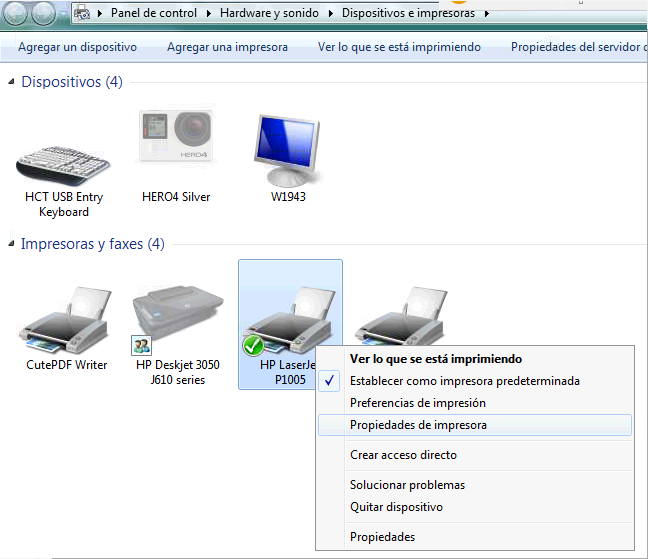
- Impresora predeterminada de Windows — todos los comprobantes se envían a la impresora configurada como predeterminada en Windows.
- Asignar impresora según comprobante — permite asignar una impresora diferente para cada tipo de comprobante (facturas, remitos, recibos, etc.). Al seleccionar esta opción se habilita el botón [...] para configurar las asignaciones.
- Usar Impresora Térmica, de Tiquet rollo o Comandera — activa la impresión en impresoras térmicas tipo ticket. Ver Impresoras térmicas / comanderas.
Usar siguiente: / Marca/modelo / Nº punto de venta / Seleccione impresora
Estos campos aparecen al activar la impresora fiscal o térmica, y permiten indicar el modelo, el punto de venta asignado y seleccionar la impresora correspondiente del listado de Windows.
USAR IMPRESORA FISCAL requiere habilitación
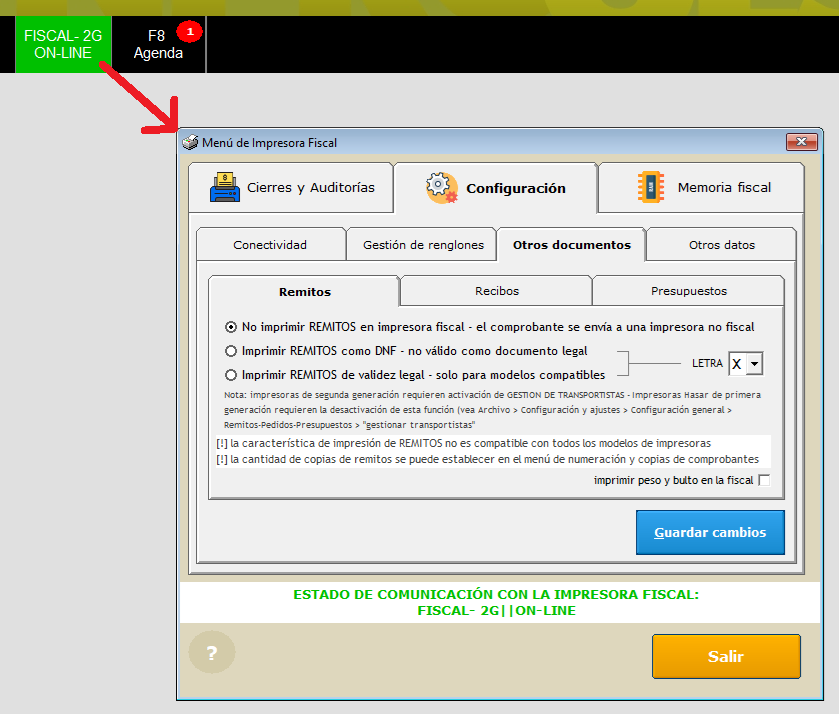
Habilita la emisión de comprobantes a través de una impresora fiscal homologada por AFIP. Para activar este módulo contacte a la empresa desarrolladora. Ver Impresora fiscal.
ACTIVAR LA CAPACIDAD DE EMISIÓN DE FACTURACIÓN ELECTRÓNICA requiere habilitación
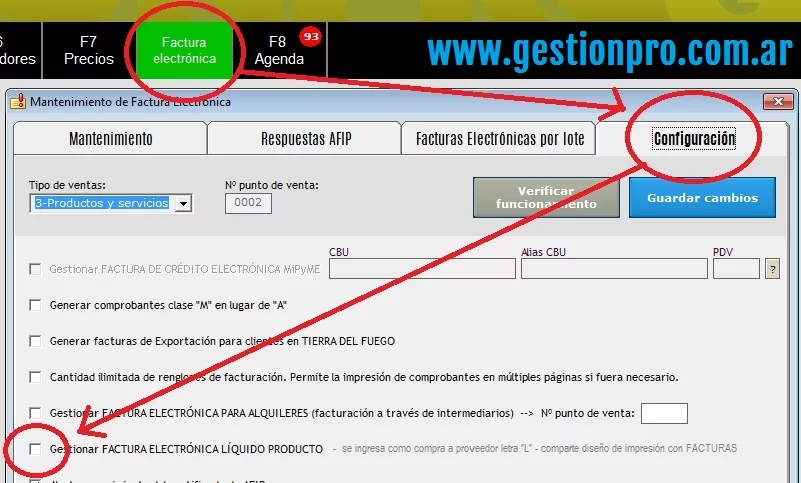
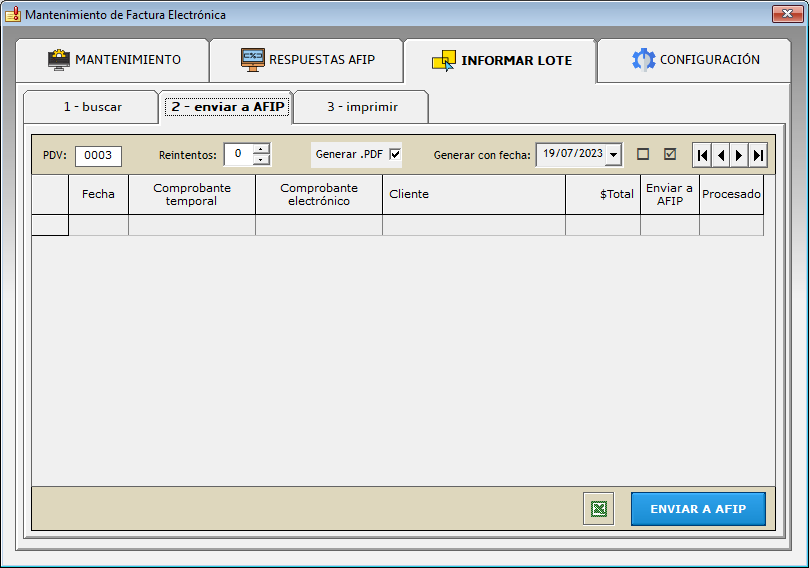
Activa el módulo de facturación electrónica (CAE/AFIP). Para habilitarlo contacte a la empresa desarrolladora. Una vez activo, los comprobantes se autorizan automáticamente ante AFIP y se genera el código QR obligatorio.
Habilitar exportación de informes del sistema hacia Excel / Word / PDF / HTML
Activa la función de exportación de reportes del sistema hacia distintos formatos. Al hacer clic en el botón [...] puede elegir los formatos habilitados.
Solapa: Productos y servicios
Controla el comportamiento del sistema en relación a la lista de precios, el stock y la codificación de artículos.
Sub-solapas internas de Codificación
- Codificación de artículos — define el tipo de código que se usa (libre o EAN13) y el número de inicio para la función de código automático.
- Gestión de codificación doble — habilita la asignación de dos códigos por artículo (principal y secundario).
- Venta por BULTO — habilita la facturación agrupada en bultos con contenido variable.
Usar codificación EAN13
Activa el uso de código de barras EAN13 como código principal de los artículos. Al activarla debe indicar el número desde el cual comenzarán los códigos automáticos. Permite imprimir el código EAN13 en facturas y otros comprobantes.
Usar codificación libre
Permite usar cualquier código alfanumérico (hasta 13 caracteres) como identificador de los artículos, sin restricción de formato.
Administrar codificación doble (2 códigos por artículo: principal + secundario)
Habilita el ingreso de un código secundario para cada artículo. El código secundario puede ser el código del proveedor u otro identificador alternativo. Permite imprimir el código secundario en lugar del primario en facturas y otros comprobantes.
Códigos de Productos de Proveedores = Códigos Propios
Cuando está activo, el sistema asume que el código que usa el proveedor para sus productos es el mismo que el código propio del sistema, simplificando la gestión de listas de precios de proveedores.
Gestión de venta por bulto y contenido
Activa la posibilidad de facturar por bulto, indicando cuántas unidades contiene cada bulto. Es incompatible con la función "Indicar bulto en lugar de cantidad al facturar". Requiere tener activas las bonificaciones por renglón.
- Detallar cantidad x bulto al facturar — al facturar por bulto, el sistema muestra y registra también la cantidad de unidades individuales.
- Permitir indicar contenido por bulto en fichas de productos — habilita el campo "contenido por bulto" en la ficha de cada artículo.
Mostrar todos los productos y servicios al ingresar a la consulta de precios
Cuando está activo, al abrir la pantalla de lista de precios se muestran automáticamente todos los artículos sin necesidad de ingresar un criterio de búsqueda. Puede hacer más lenta la carga si la lista es muy extensa.
Abrir Ficha del producto cuando se agrega uno nuevo
Al agregar un artículo nuevo a la lista de precios, el sistema abre automáticamente su ficha completa para que pueda completar rubro, costo, existencias y otros datos adicionales.
Emplear campo "Observaciones" como descripción adicional
Usa el campo Observaciones de cada artículo como una segunda línea de descripción que puede imprimirse en los comprobantes. Incompatible con artículos que tienen gestión de lote y vencimiento.
Mostrar existencias en pantalla de lista de precios
Muestra la cantidad en stock de cada artículo directamente en la columna de la lista de precios. Puede hacer más lento el proceso de consultas en listas muy extensas.
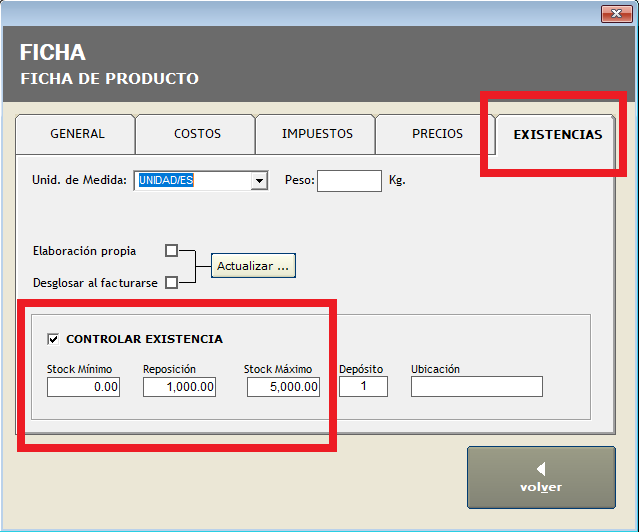
Controlar existencias
Activa el control de stock del sistema. Con esta opción habilitada, el sistema descuenta existencias al facturar y las incrementa al cargar compras. Si la desactiva, el sistema no controla ni informa existencias.
Permitir facturar con existencias insuficientes
Cuando está activo, el sistema permite emitir facturas aunque no haya stock suficiente del artículo solicitado. Si está inactivo, el sistema bloquea la operación e informa la falta de stock.
Alertar existencias críticas al facturar
Emite una alerta visual al operador cuando el artículo que se está facturando tiene stock por debajo del mínimo definido. Puede hacer más lento el proceso de facturación. Nota: estas alertas no se emiten cuando está activo el uso del lector de códigos de barras.
Contabilizar solo las existencias del depósito indicado en el comprobante
Cuando está activo, el sistema solo considera el stock del depósito indicado en el encabezado del comprobante (no suma los otros depósitos) al verificar disponibilidad.
En la pantalla de listas de precios priorizar carácter sobre longitud al ordenar por código
Cambia el criterio de ordenamiento de los artículos por código: en lugar de ordenar por longitud del código primero, ordena carácter a carácter (como lo haría un ordenamiento alfabético estándar).
Ventas: activar bonificaciones para cada renglón
Habilita una columna de % de bonificación individual por cada renglón en la pantalla de facturación, permitiendo descuentos distintos por artículo dentro de un mismo comprobante.
Ventas: habilitar descuentos automáticos por cantidad
Activa la función de descuento automático según la cantidad facturada, que se configura en la ficha de cada artículo.
Al crear nueva factura y copiar de una anterior: ordenar por número (desmarcado: por ingreso)
Define el orden en que se presentan los renglones al copiar una factura anterior: ordenados por número de renglón o por orden de ingreso original.
Respetar el depósito del comprobante de origen para facturación entre comprobantes
Al convertir un remito o pedido en factura, mantiene el depósito asignado en el comprobante de origen en lugar de usar el depósito general.
Solapa: Facturación a clientes
Agrupa todas las opciones relacionadas con el comportamiento de la facturación hacia clientes. Contiene varias sub-solapas internas.
Sub-solapas internas de Facturación a clientes
- Cuentas Corrientes de Clientes — opciones sobre gestión de deuda y crédito.
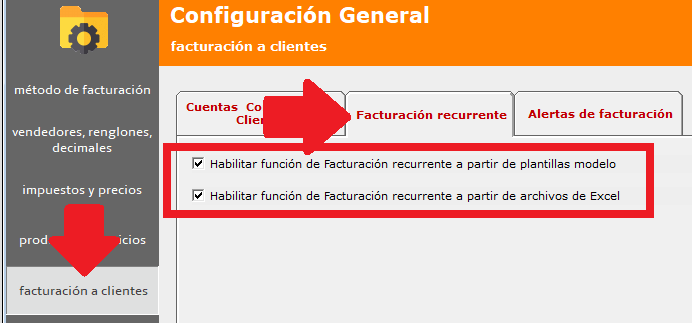
- Facturación recurrente — habilitación y configuración de facturación periódica.
- Alertas — avisos y advertencias al facturar.
- Restricciones — limitaciones en el proceso de facturación.
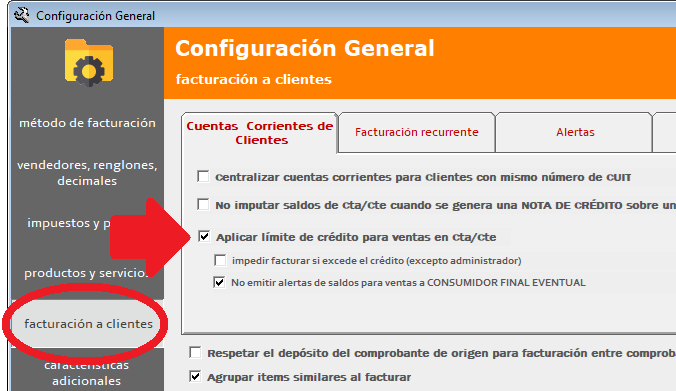
Aplicar límite de crédito para ventas en Cuenta Corriente
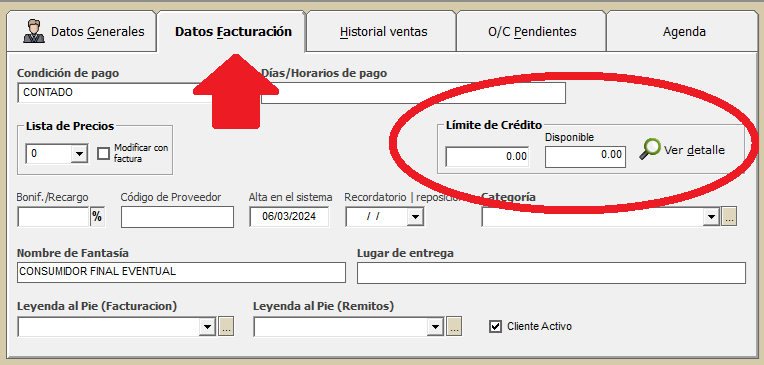
Activa la verificación del límite de crédito asignado a cada cliente. Al facturar en cuenta corriente, el sistema informa si el cliente supera su límite e imprime un reporte de deuda. El límite se asigna en la ficha de cada cliente. Ver Crédito en cuenta corriente.
Impedir facturar si excede el crédito (excepto administrador)
Bloquea la emisión de facturas a crédito cuando el cliente ya superó su límite asignado. Los operadores con clave de administrador pueden omitir este bloqueo.
No emitir alertas de saldos para ventas a CONSUMIDOR FINAL EVENTUAL
Desactiva las verificaciones de deuda cuando se factura a clientes identificados como CONSUMIDOR FINAL, agilizando la operación en el mostrador.
Centralizar cuentas corrientes para Clientes con mismo número de CUIT
Cuando está activo, todos los clientes que compartan el mismo CUIT (por ejemplo, distintas sucursales de una misma empresa) acumulan su deuda en una única cuenta corriente unificada.
No imputar saldos de Cuenta Corriente cuando se genera una Nota de Crédito sobre una Factura
Al emitir una nota de crédito asociada a una factura, el sistema no cancela automáticamente el saldo pendiente de esa factura. El saldo debe imputarse manualmente.
Habilitar función de Facturación recurrente a partir de archivos de Excel
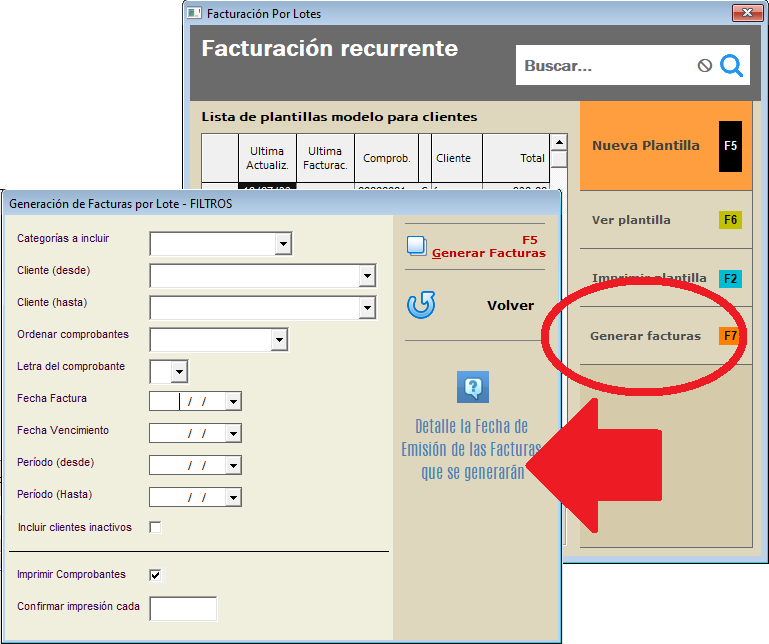
Activa la generación masiva de facturas, remitos o pedidos desde un archivo Excel. Ver Facturación recurrente.
Habilitar función de Facturación recurrente a partir de plantillas modelo
Activa la generación automática de comprobantes a partir de plantillas predefinidas por cliente. Ver Facturación recurrente.
Alerta de deuda y cheques en cartera al consultar ficha de Cliente
Al abrir la ficha de un cliente, el sistema informa automáticamente si tiene saldos pendientes o cheques en cartera a su nombre.
Alertar si existen pagos a cuenta
Avisa al operador cuando el cliente tiene pagos a cuenta disponibles (saldo a favor) antes de emitir un nuevo comprobante.
Alerta si existen saldos vencidos
Avisa al operador cuando el cliente tiene comprobantes vencidos sin cancelar al momento de facturar.
Ventas: alertar cambios en formas de pago/bonificación al facturar
Emite una alerta cuando el operador modifica la condición de pago o el porcentaje de bonificación respecto a los valores habituales del cliente.
Facturación: alertar alcances de la operación cuando se hagan ventas a clientes EXENTOS
Al facturar a un cliente exento de IVA, informa al operador los alcances y condiciones especiales de ese tipo de operación.
Alertar cuando un comprobante de facturación tiene fecha posterior a la actual
Emite un aviso cuando se intenta registrar un comprobante con fecha futura (posdatada). Aplica a todos los comprobantes a clientes, excepto remitos.
Impedir generar el comprobante si tiene fecha posdatada
Bloquea directamente la generación de comprobantes con fecha posterior a la fecha actual del sistema.
Impedir facturar cantidades negativas
Bloquea el ingreso de cantidades negativas en los renglones de facturación.
Nueva factura: no autocompletar condición de pago (dejar en blanco para que el operador elija)
Al iniciar una nueva factura, el campo de condición de pago queda vacío en lugar de completarse automáticamente con el valor habitual del cliente.
Permitir emitir comprobantes de facturación por un monto TOTAL de $0.00
Habilita la emisión de facturas cuyo total sea cero pesos (por ejemplo, para registrar entregas sin cargo).
Impedir facturar conceptos por un monto menor o igual a $0.00
Bloquea el ingreso de renglones con precio igual a cero en los comprobantes de facturación.
Importe máximo para ventas a CONSUMIDOR FINAL EVENTUAL (sin identificar documento)
Define el monto máximo que puede facturarse a un consumidor final sin identificar su número de documento. Al superar este importe el sistema solicitará los datos del comprador.
No indicar precios para ítems del desglose
En la facturación de productos compuestos (kits), los componentes del desglose no muestran precio individual.
Agrupar ítems similares al facturar
Cuando se agregan varios renglones del mismo artículo, el sistema los consolida en un único renglón sumando las cantidades.
Solicitar confirmación para desglose de mercadería
Antes de desglosar un kit o producto compuesto en sus componentes, el sistema solicita confirmación al operador.
Activar "Gestión de cobranzas" para comprobantes con saldo de clientes
Activa la gestión de cobranza de comprobantes con saldo pendiente desde la pantalla de Cobranzas Pendientes. Cuando está habilitado, los comprobantes con saldo aparecen en esa pantalla para su seguimiento y cobro.
Solapa: Vendedores, renglones, decimales
Controla la gestión de vendedores, la cantidad de renglones disponibles en los comprobantes y la precisión decimal de los precios y cantidades.
Gestionar vendedores
Activa el módulo de vendedores. Permite asociar un vendedor a cada cliente y a cada comprobante, y genera reportes de ventas, cobranzas y comisiones por vendedor.
Forzar indicación de vendedor al generar un comprobante de facturación
Impide emitir comprobantes de facturación si no se ha indicado un vendedor. El sistema no permite guardar la factura sin ese dato.
Forzar indicación de vendedor al ingresar nuevo cliente
Impide dar de alta clientes nuevos sin asignarles un vendedor.
Arrastrar vendedor entre comprobantes (presupuesto → remito → pedido → factura → nota crédito)
Cuando se convierte un comprobante en otro (por ejemplo, un presupuesto en factura), el vendedor asignado en el comprobante de origen se traslada automáticamente al nuevo comprobante.
Mostrar suma total de cantidades en comprobantes de facturación
Agrega al pie del comprobante un campo que muestra la suma de todas las cantidades de todos los renglones.
Cantidad de renglones para Facturas, Remitos y otros comprobantes (Mín 10, Máx 60)
Define cuántos renglones puede tener como máximo cada comprobante de facturación. El valor debe estar entre 10 y 60.
Limitar Recibos y Órdenes de Pago a N Renglones (Mín 10, Máx 60)
Define la cantidad máxima de renglones (comprobantes que pueden incluirse) en cada recibo de cobranza u orden de pago. El valor debe estar entre 10 y 60.
Cantidad de decimales para Precios Unitarios (Venta)
Define cuántos decimales se usan para expresar los precios de venta en los comprobantes y en la lista de precios.
Cantidad de decimales para Precios Unitarios (Compra)
Define cuántos decimales se usan para expresar los precios de costo en las compras y en la lista de precios de proveedores.
Cantidad de decimales para Cantidades
Define cuántos decimales se permiten al ingresar cantidades en los renglones de facturación (útil para ventas por peso o medida).
Título de la Columna que multiplica X Precio Unit.
Permite personalizar el nombre de la columna "Cantidad" en los comprobantes. Por ejemplo, puede llamarla "Metros", "Kg", "Horas", etc.
Solapa: Columnas y leyendas
Permite configurar el uso de una columna adicional en los comprobantes y las leyendas que se imprimen en los mismos.
Uso de columna adicional en comprobantes de facturación
Define si se usa y cómo se usa la columna adicional disponible en los comprobantes. Las opciones son:
- No agregar columna adicional — desactiva el uso de columna adicional.
- Uso libre de la columna — la columna se usa para ingresar texto libre por renglón.
- Administrar ubicación de la mercadería — la columna muestra la ubicación física del artículo en el depósito.
- Gestionar Códigos de Reemplazo o "Históricos" — habilita la codificación de reemplazo para gestionar artículos discontinuados con código alternativo. Incompatible con la función de impuestos de monto fijo para combustibles.
- Gestionar mercadería serializada — activa el control por número de serie. Permite asociar una garantía general en meses a los artículos serializados. Solicita el número de serie al facturar e imprime opcionalmente el número de serie en la factura de venta.
- Indicar bulto en lugar de cantidad al facturar — la columna de cantidad se convierte en columna de bultos. Incompatible con la función de ventas por bulto y contenido.
- Impresión de tasa de IVA en comprobantes impresos — agrega una columna con la alícuota de IVA de cada artículo en el comprobante impreso.
También pueden configurarse el Título y la cantidad de Decimales de esta columna adicional, y si se muestra también en reportes de ventas.
Opciones adicionales de la columna:
- Multiplica (para compras) — la columna adicional actúa como multiplicador de precio en comprobantes de compra.
- Multiplica (para clientes) — la columna adicional actúa como multiplicador de precio en comprobantes de venta.
Leyendas de comprobantes impresos
Permite configurar las leyendas que aparecen al pie de los comprobantes impresos. Contiene las siguientes sub-solapas:
- Leyenda cambiaria p/comprob. en u$s — leyenda informativa que se imprime en comprobantes emitidos en dólares. Permite activar la confirmación de la cotización del dólar al imprimir o enviar por mail presupuestos en dólares, y habilitar la facturación bi-monetaria (pesos y dólares en el mismo comprobante). También permite solicitar/confirmar la cotización del dólar al iniciar un nuevo comprobante de facturación.
- Leyenda cambiaria p/comprob. en $ — leyenda informativa para comprobantes en pesos (texto de vencimiento y leyenda de bonificaciones generales).
- Saldo CTA/CTE — configura la leyenda de saldo de cuenta corriente que aparece en los comprobantes. Permite informar el saldo anterior en lugar del saldo actual (informa el saldo menos el monto del comprobante impreso).
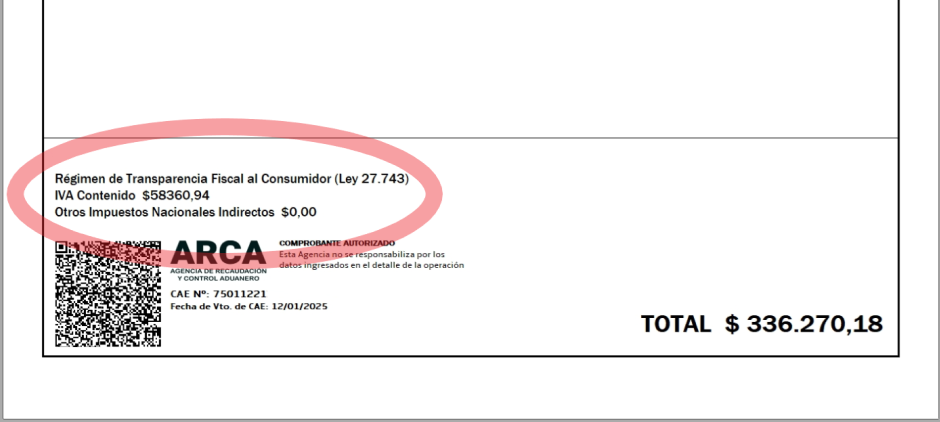
- Legales — leyendas de orientación/protección al consumidor (solo CABA y Provincia de Buenos Aires). Permite activar la impresión de la leyenda "OPERACIÓN SUJETA A RETENCIÓN" en comprobantes "A" de facturación electrónica. También habilita la leyenda del Régimen de Transparencia Fiscal al Consumidor (Ley 27.743) para ventas a CONSUMIDOR FINAL.
- Otras leyendas — permite activar texto libre de hasta 20 caracteres en la leyenda al pie, que se imprime en la ubicación de la leyenda al pie del comprobante. Aquí también se configuran las leyendas de vencimiento de comprobantes y bonificaciones generales.
Solapa: Características adicionales
Agrupa una amplia variedad de funciones avanzadas organizadas en múltiples sub-solapas internas según el módulo al que corresponden.
Sub-solapas internas de Características adicionales
- Clientes — opciones del módulo de clientes.
- Proveedores — opciones del módulo de compras y proveedores.
- Costos — método de valoración de costos.
- Presupuestos — comportamiento del módulo de presupuestos.
- Remitos — opciones del módulo de remitos.
- Multiusuario — configuración de red y usuarios en red.
- Multiempresa — opciones para gestión de múltiples empresas.
- Acceso directo — personalización del botón de acceso rápido F1.
- Despachos imp. — gestión de despachos de importación.
- Recibos — opciones del módulo de cobranzas y recibos.
- Ordenes/Compra — opciones del módulo de órdenes de compra de clientes.
- Otros — opciones generales y misceláneas.
Sub-solapa Clientes
- Usar búsqueda mejorada de CLIENTES en comprobantes a cliente — activa un buscador más completo al seleccionar clientes en la facturación.
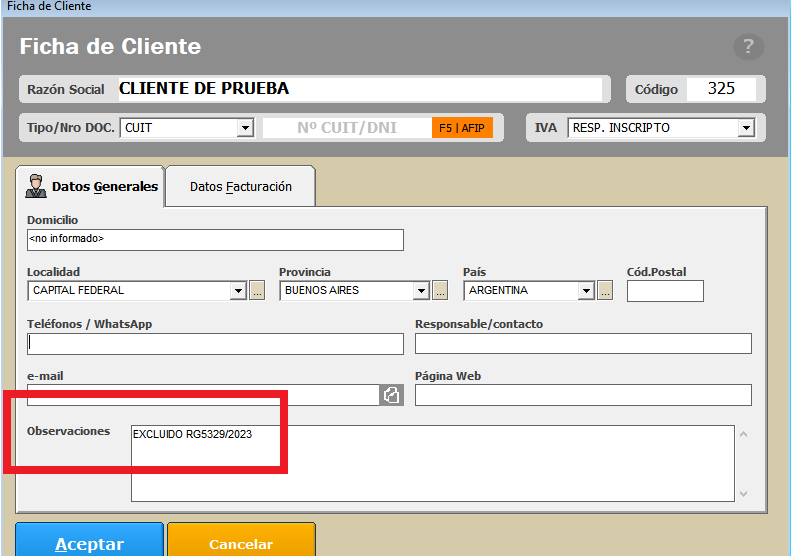
- Alerta de "Observaciones de Clientes" al emitirle Facturas — si el cliente tiene texto en el campo Observaciones de su ficha, el sistema lo muestra como alerta al comenzar a facturarle.
- Nuevos clientes: condición de pago — define la condición de pago predeterminada que se asigna automáticamente al dar de alta nuevos clientes.
- Historial de compras (ficha de Clientes): ver todas las empresas — en sistemas multiempresa, muestra en la ficha del cliente el historial de compras de todas las empresas. Si está desactivado, muestra solo los comprobantes de la empresa activa.
Sub-solapa Proveedores
- Permitir repetir número de comprobante al cargar compras (previa confirmación) — habilita el ingreso de comprobantes de compra con el mismo número ya registrado, solicitando confirmación al operador.
- Asistente de cálculo de pesificación en facturas de compra — disponible para facturas en moneda extranjera; facilita la conversión a pesos al momento de ingresar la compra.
- Autocompletar con costo actual del producto en lugar del historial al ingresar compras — al agregar artículos en una compra, propone el costo actual de la ficha en lugar del último costo registrado.
- Gestionar GASTOS POR CUENTA IMPUTADA (compras) — habilita la asignación de gastos a cuentas contables específicas al registrar compras.
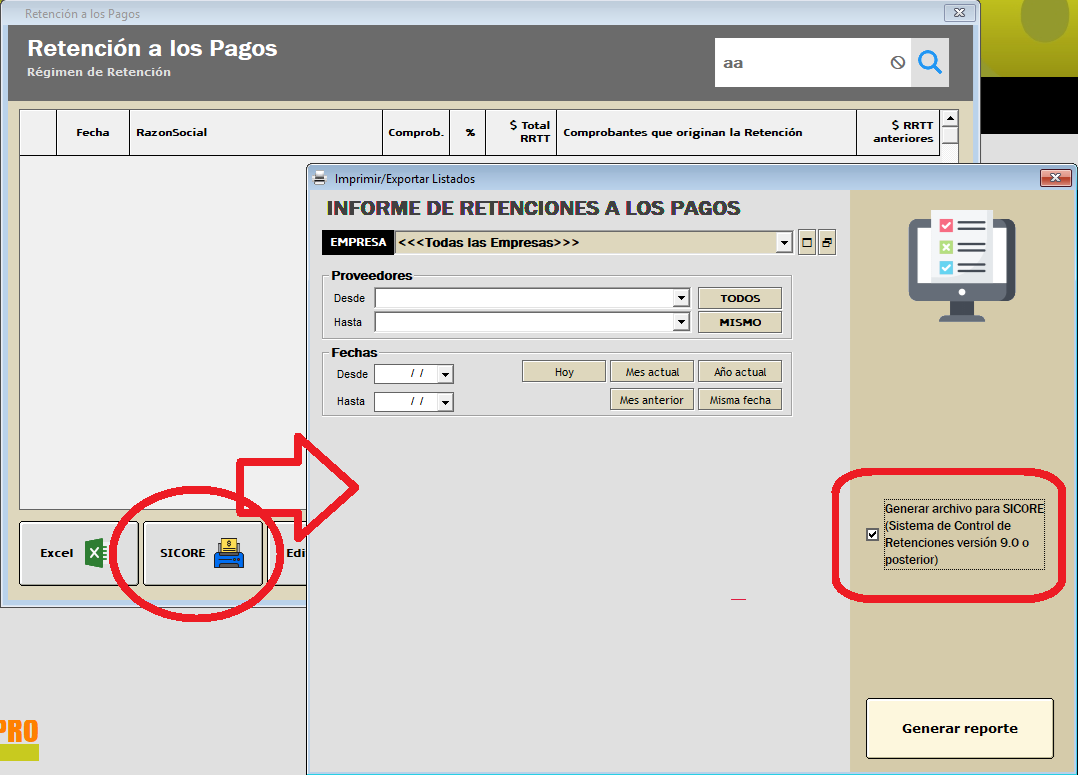
- Impuesto a las Ganancias (en proveedores) — activa la retención de Ganancias en pagos a proveedores. Ver Retención Ganancias (F.1359).
- Ingresos Brutos (AGIP) requiere habilitación — retención de IIBB AGIP en pagos a proveedores.
- Ingresos Brutos (ARBA) — retención de IIBB ARBA en pagos a proveedores. Ver Retenciones/Percepciones ARBA.
Sub-solapa Costos
- Gestionar costos por fórmula de Costo Promedio Ponderado (CPP) — activa el cálculo automático del CPP. Ver Costo Promedio Ponderado (CPP).
- Actualizar costos automáticamente cuando se genera un movimiento de stock asociado a costos — recalcula el costo de los artículos cada vez que se registra un movimiento que afecte al costo.
Sub-solapa Presupuestos
- Impresión de presupuestos "B": no incluir impuestos en la impresión — los presupuestos letra "B" se imprimen sin desglosar los impuestos.
- Impresión de presupuestos "A": informar precios finales (con impuestos incluidos) — los presupuestos letra "A" se imprimen con el precio final (IVA incluido) en lugar del precio neto.
- Permitir tomar presupuestos de otros clientes — permite usar un presupuesto creado para un cliente como base para generar una factura a un cliente diferente.
- Habilitar descripciones extendidas en presupuestos — permite agregar textos más largos en las descripciones de los renglones de presupuestos.
- Permitir re-facturar un mismo presupuesto — habilita la conversión de un mismo presupuesto en factura más de una vez.
- No facturar presupuestos más antiguos a N meses — bloquea la conversión a factura de presupuestos que superen el número de meses indicado.
Sub-solapa Remitos
- Generar Remito automáticamente luego de Generar Factura (previa confirmación) — al confirmar una factura, el sistema ofrece generar automáticamente el remito asociado.
- Aviso de Remitos pendientes cuando se genera una factura — informa al operador si el cliente tiene remitos pendientes de facturar al momento de emitir una nueva factura.
- Solicitar bultos y peso al generar remito automático — al generar el remito automático luego de una factura, el sistema solicita la cantidad de bultos y el peso del envío.
- Usar precios de lista en lugar de precios indicados en remito — al facturar desde un remito, usa los precios vigentes en la lista de precios en lugar de los precios que figuran en el remito.
- Remitos: solicitar/confirmar VALOR DECLARADO — al generar un remito, solicita indicar el valor declarado de la mercadería (útil para seguros de transporte).
- Remitos: gestionar transportistas — habilita la asignación de transportistas en los remitos.
- Descartar renglones de descripción al facturar múltiples remitos — al convertir varios remitos en una única factura, descarta los renglones que no tienen precio ni cantidad (renglones solo de descripción).
- Imprimir número de remito abreviado — imprime el número del remito en formato corto en el comprobante.
- FACTURACIÓN DE REMITOS: — campo de texto que permite definir el texto predefinido que aparece al facturar remitos.
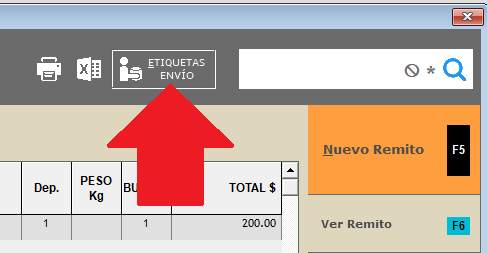
- ETIQUETAS DE ENVÍO: usar "lugar de entrega" en lugar del domicilio fiscal cuando sea posible — al generar etiquetas de envío, usa el campo "Lugar de entrega" de la ficha del cliente en lugar de su domicilio fiscal. Ver Etiquetas de envío.
Sub-solapa Multiusuario
- Supervisar conectividad de red en los puestos de trabajo — el sistema monitorea la conexión de red de cada puesto y alerta si hay problemas de comunicación.
- Valores: mostrar sólo datos de la empresa activa — en el módulo de valores (caja, banco, cheques), muestra solo los movimientos de la empresa actualmente activa.
- +AGREGAR USUARIOS EN RED — botón para agregar nuevos puestos de trabajo en red. Requiere contratar la versión multiusuario.
- ... ver usuarios conectados — muestra los usuarios conectados al sistema en este momento.
- Cantidad de Licencias de Uso — informa la cantidad de licencias activas del sistema.
Sub-solapa Multiempresa
- Generación de reportes: listar por defecto la información de "TODAS LAS EMPRESAS" — los reportes del sistema incluyen por defecto datos de todas las empresas gestionadas, no solo de la empresa activa.
- +AGREGAR NUEVA EMPRESA — botón para agregar una nueva empresa al sistema multiempresa.
- (la empresa X solo factura con esta lista de precios) — permite asociar una lista de precios exclusiva a una empresa específica dentro de un sistema multiempresa.
Sub-solapa Acceso directo
- Reconfigurar botón F1 de la pantalla principal como — permite asignar una función específica al botón de acceso rápido F1 de la pantalla principal, en lugar de la función predeterminada.
- OCULTAR BOTÓN de FACTURACIÓN RÁPIDA A CONSUMIDOR FINAL — oculta el botón de facturación rápida a consumidor final en la pantalla principal de facturación, para evitar su uso accidental en entornos donde no se utiliza.
Sub-solapa Despachos imp.
Ver el artículo dedicado: Gestión de despachos de importación.
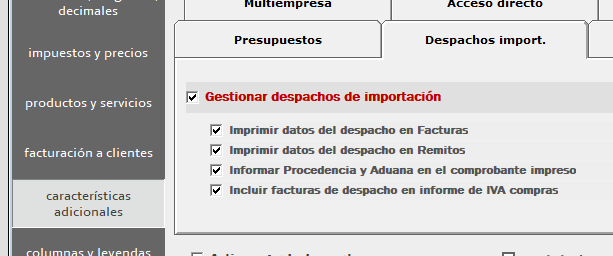
- Gestionar despachos de importación — activa la función de control y seguimiento de despachos de importación para productos importados.
- Imprimir datos del despacho en Facturas — incluye el número de despacho, procedencia y aduana al pie de las facturas que contengan productos importados.
- Imprimir datos del despacho en Remitos — incluye los datos del despacho en los remitos (el remito debe estar facturado).
- Informar Procedencia y Aduana en el comprobante impreso — agrega el país de procedencia y la aduana de ingreso junto al número de despacho en el comprobante.
- Incluir facturas de despacho en informe de IVA compras — incorpora los despachos ingresados en compras al listado de IVA compras.
Sub-solapa Recibos
- Abrir recibo de cobranza luego de cada factura de venta — al guardar una factura, el sistema abre automáticamente una pantalla de recibo para registrar el cobro (no válido para operaciones de contado o tarjeta).
- Permitir seleccionar cheques librados en recibos a clientes — permite incluir cheques propios como medio de pago en los recibos de cobranza a clientes.
- Impedir modificar fecha de nuevo recibo si el usuario no tiene permiso para modificar recibos — bloquea el cambio de fecha en un nuevo recibo para operadores sin el permiso correspondiente.
- Imprimir cheques sobre formulario continuo — habilita la impresión de cheques propios sobre formularios continuos.
- Administrar Consignaciones a Clientes — activa el módulo de consignaciones, para el envío de mercadería a clientes sin facturar (con posterior regularización).
- Cobranzas: solo aplicar al PDV indicado — restringe las cobranzas al punto de venta indicado en el comprobante.
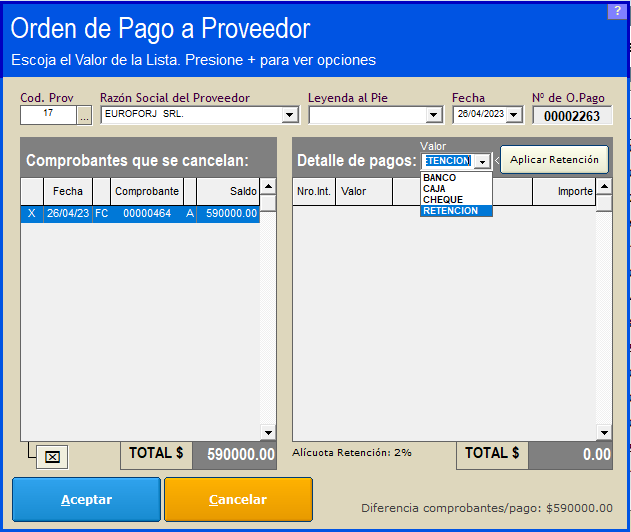
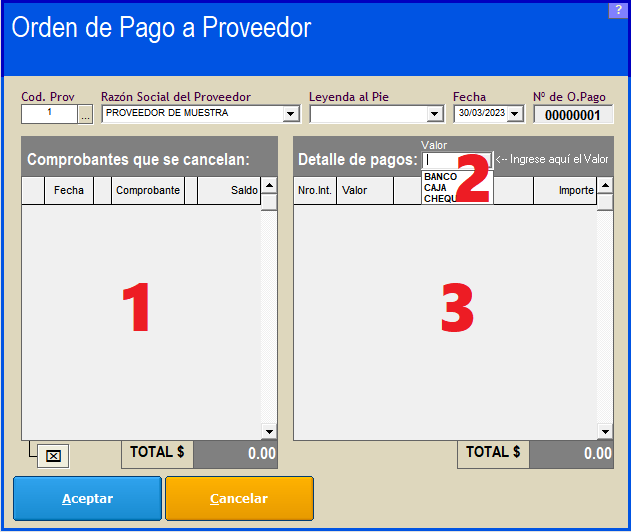
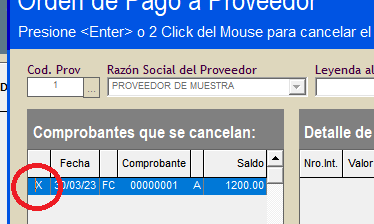
- Órdenes de Pago: texto predefinido para describir el concepto al agregar nuevo valor — permite establecer un texto predefinido que se carga automáticamente en el campo de descripción al agregar valores en una orden de pago.
- Ordenes de pago: solo usuarios con permiso de administrador pueden modificar fecha — restringe el cambio de fecha en las órdenes de pago a operadores con clave de administrador.
Sub-solapa Órdenes/Compra (de clientes)
- Gestionar Órdenes de compra de Clientes — activa el módulo de órdenes de compra recibidas de clientes (pedidos formales de compra).
- Solicitar fecha entrega en Órdenes de Compra a Clientes — al ingresar una orden de compra de cliente, el sistema solicita indicar la fecha de entrega comprometida.
- Usar Nº de O/Compra del Cliente para registrar e imprimir en lugar del número interno — usa el número de orden de compra del cliente (en lugar del número interno del sistema) como identificador principal del comprobante.
- Imprimir Nº O/Compra de Cliente en cada renglón de la Factura — imprime el número de orden de compra del cliente en cada renglón de la factura asociada.
Sub-solapa Otros
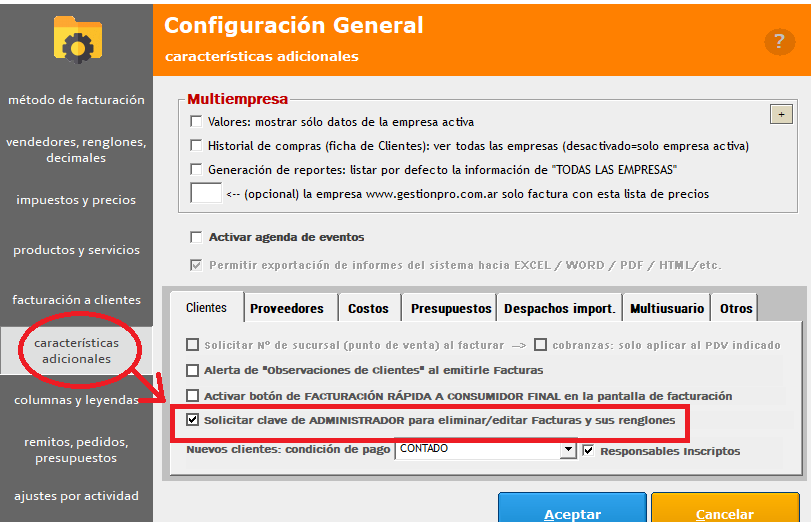
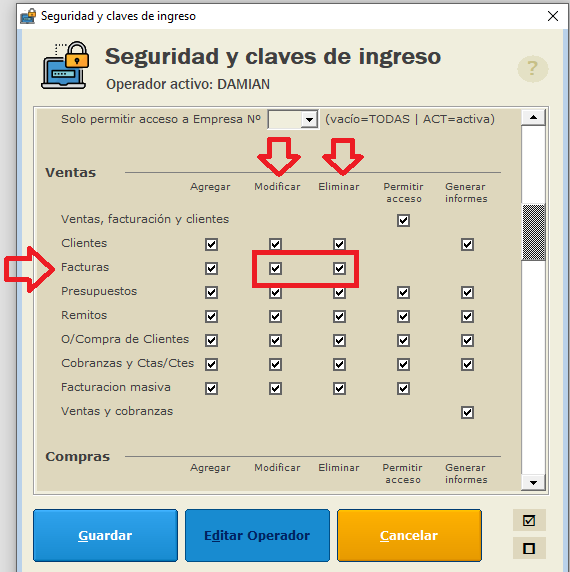
- Solicitar clave de ADMINISTRADOR para eliminar/editar Facturas y sus renglones — agrega una capa de seguridad: para eliminar o modificar una factura, el operador debe ingresar la clave de un administrador. Ver Clave de administrador para editar facturas.
- Usar este puesto de trabajo como Punto de Venta — activa el modo Punto de Venta en la computadora actual (para comercios con grandes volúmenes de facturación al público).
- Supervisar correcto funcionamiento de la base de datos — el sistema realiza chequeos periódicos de integridad sobre la base de datos.
- VENTAS: alertar si el precio de venta está por debajo del costo — emite un aviso cuando el precio ingresado en un renglón es menor que el costo del artículo.
- Impedir facturar con utilidad negativa (excepto administrador) — bloquea la emisión de facturas cuando el precio de venta resulte inferior al costo. Los administradores pueden omitir el bloqueo.
- Informar costo al emitir la alerta — cuando se emite la alerta de precio por debajo del costo, informa al operador cuál es el costo del artículo.
- No alertar bonificaciones totales (bonif 100% o precio venta = 0) — suprime la alerta de utilidad negativa cuando la bonificación es del 100% o el precio de venta es cero (entregas sin cargo, muestras, etc.).
- Silenciar sonidos de alertas o advertencias cuando sea posible — desactiva la mayoría de los sonidos de aviso del sistema.
- Al ingresar al sistema: recordatorio de cheques en cartera para depositar — al iniciar sesión, el sistema informa si hay cheques próximos a vencer o ya vencidos pendientes de depósito.
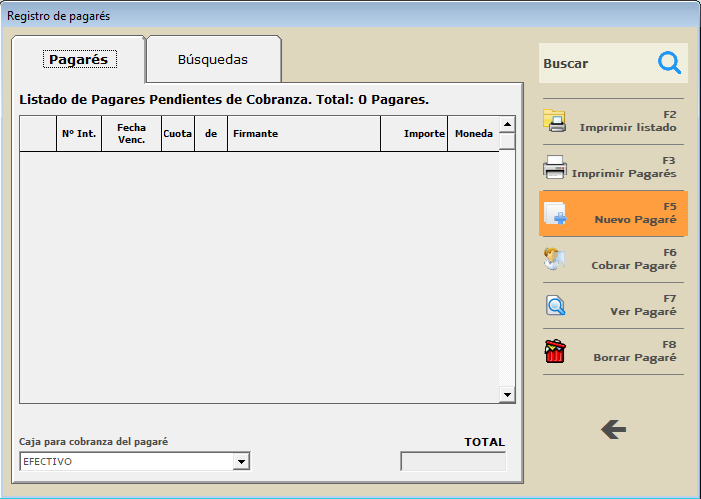
- Habilitar el uso de Pagarés para operaciones de Ventas y Cobranzas — activa el módulo de pagarés. Ver Pagarés y Cuotas.
- Activar agenda de eventos — habilita una agenda de recordatorios y eventos internos del sistema.
- Administrar fondos de garantía de clientes — activa la gestión de fondos de garantía (o reparo) asociados a clientes.
- Solicitar Nº sucursal (punto de venta) al facturar — obliga al operador a ingresar el número de sucursal (punto de venta) cada vez que emite un comprobante de facturación.
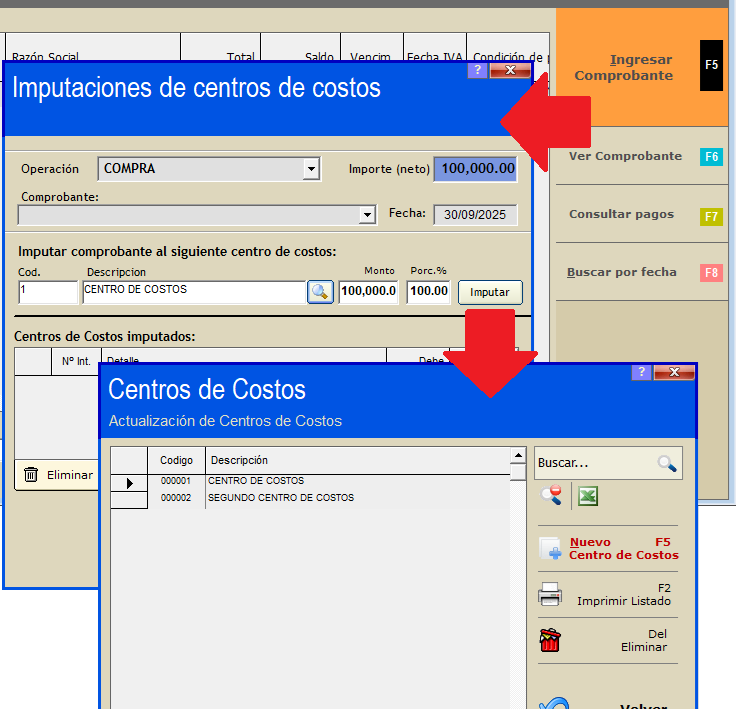
- Gestionar centros de costos — activa el módulo de centros de costos. Ver Centro de costos.
- Fecha inicial para reportes — define la fecha desde la cual el sistema incluye datos en los reportes. Si se deja vacío, se usa la fecha de inicio de actividades definida en los datos de la empresa.
- Método de autocompletado de órdenes de compra a proveedores — define cómo se calculan las cantidades al autocompletar órdenes de compra (valor de reposición o hasta el stock máximo). Ver Órdenes de compra automáticas.
- Incluir ventas — opción asociada a centros de costos; incluye las ventas en la imputación de centros de costos.
- Habilitar el uso de Pagarés para operaciones de Ventas y Cobranzas — incluir ventas — extiende el módulo de pagarés para cubrir también operaciones de venta.
Solapa: Ajustes por actividad
Contiene módulos especiales orientados a rubros o actividades específicas. Cada función se activa solo si aplica al tipo de negocio.
Sub-solapas internas de Ajustes por actividad
- GRUPOS/FAMILIAS — configuración de categorías jerárquicas de artículos.
- LECTOR DE CÓDIGO DE BARRAS Y USO DE BALANZAS — integración con lectores y balanzas electrónicas.
- GESTIÓN DE LOTES Y VENCIMIENTOS — control de lotes y fechas de vencimiento de productos.
- ADMINISTRACIÓN DE TALLERES Y SERVICIOS TÉCNICOS — módulo de Órdenes de Service.
- VENTAS POR MODALIDAD DE "ACOPIO" (RESERVA POR VENTA) — facturación con retiros parciales.
- INDUMENTARIA Y TEXTIL — talles y colores.
- VETERINARIA — funciones específicas para el rubro veterinario.
Sub-solapa GRUPOS/FAMILIAS
- Grupo 1 (principal), Sub-grupo 2, Sub-grupo 3 — permiten nombrar los niveles de categorización de artículos (rubros) según la terminología del negocio.
Sub-solapa LECTOR DE CÓDIGO DE BARRAS Y USO DE BALANZAS
- Usar lector de códigos de barras — activa la lectura de códigos de barras en la facturación. Nota: cuando está activo, las alertas de existencias críticas no se emiten.
- Leer etiquetas de balanzas — permite leer e interpretar las etiquetas generadas por balanzas electrónicas.
- Código expresa importe — el código de la etiqueta de balanza contiene el importe de la venta (no el peso).
- Código expresa peso – cantidad de decimales que usa para los gramos — el código de la etiqueta contiene el peso del artículo. Debe indicarse cuántos decimales usa la balanza para expresar los gramos.
- Formato del código EAN13 de balanza — define el formato del código EAN13 que genera la balanza.
- No usar decimales — active este casillero si los importes de las etiquetas generadas por la balanza no incluyen decimales.
- Calcular la cantidad (si está desactivado entonces CANTIDAD = 1) — cuando está activo, el sistema calcula la cantidad a partir del código de la balanza. Si está desactivado, la cantidad siempre se registra como 1.
- Forzar 1 sufijo CR+LF luego de lectura de EAN13 o balanza y precio venta distinto de cero — actívelo si no es posible configurar el lector de código de barras para que envíe el sufijo automáticamente, o si el sistema no lo detecta correctamente.
- Guardar el peso (Kg) de cada venta para usar en análisis de ventas — registra el peso de cada venta para su posterior análisis en reportes.
Sub-solapa GESTIÓN DE LOTES Y VENCIMIENTOS
- Administrar LOTES Y VENCIMIENTOS — activa el control de lotes y fechas de vencimiento, por ejemplo para insumos médicos o químicos.
- Sólo contabilizar depósito de facturación — al vender artículos con lote/vencimiento, solo descuenta el stock del depósito indicado en el comprobante de facturación.
Sub-solapa ADMINISTRACIÓN DE TALLERES Y SERVICIOS TÉCNICOS
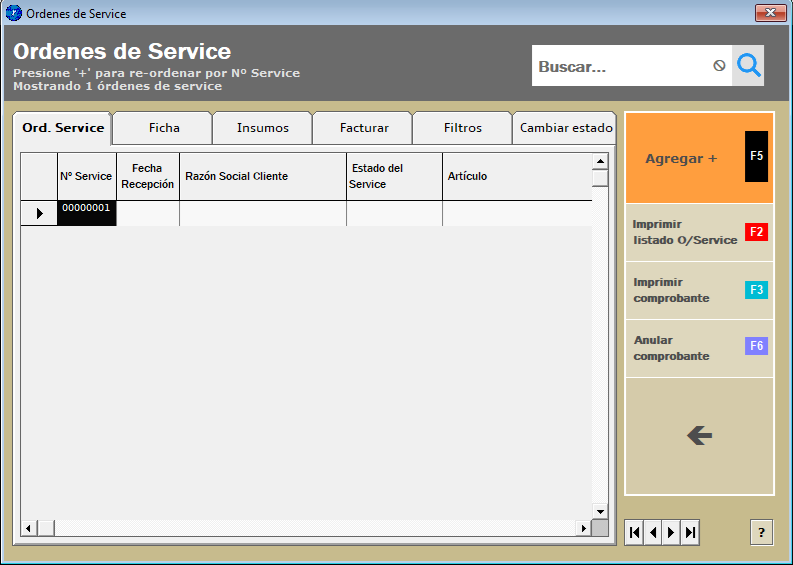
- Administrar Órdenes de Service — activa el módulo de gestión de órdenes de servicio técnico y reparaciones. Ver Órdenes de Service.
- Gestión de venta de servicios según índice NOVILLO MERCADO LINIERS (I.N.M.L.) — función específica para el rubro ganadero/veterinario que permite calcular precios de servicios en función del índice NOVILLO del Mercado de Liniers. requiere habilitación
Sub-solapa VENTAS POR MODALIDAD DE "ACOPIO" (RESERVA POR VENTA)
- Gestionar facturación por acopio de mercadería, con retiros parciales — activa la modalidad de facturación por acopio, donde el cliente paga la mercadería por adelantado y luego la retira en parcialidades.
- Preguntar en cada factura — solicita confirmación de operación por acopio cada vez que se emite una factura.
- Leyenda en factura por acopio — texto que se imprime al pie de las facturas emitidas bajo esta modalidad.
- Depósito de acopio — depósito específico asignado para la mercadería en acopio (no debe contabilizar existencias generales).
Sub-solapa INDUMENTARIA Y TEXTIL
- ADMINISTRAR TALLES Y COLORES — activa la gestión de variantes de artículos por talle y color, típica de rubros de indumentaria y textil.
- Agrupar por color de prenda en impresión de facturas (detalle de color en columna adic.) — en la impresión del comprobante, agrupa los artículos por color y muestra el detalle de talle en la columna adicional.
- Remitos: imprimir curva de talles/colores — en los remitos, imprime una tabla resumen con la distribución de unidades por talle y color.